Créer une signature email professionnelle avec Gmail
Ajoutez une signature élégante à vos emails pour paraître plus professionnel en quelques clics.
Étape 1 : Ouvrir Gmail

Accéder à votre compte Gmail
Étape 2 : Accéder aux paramètres
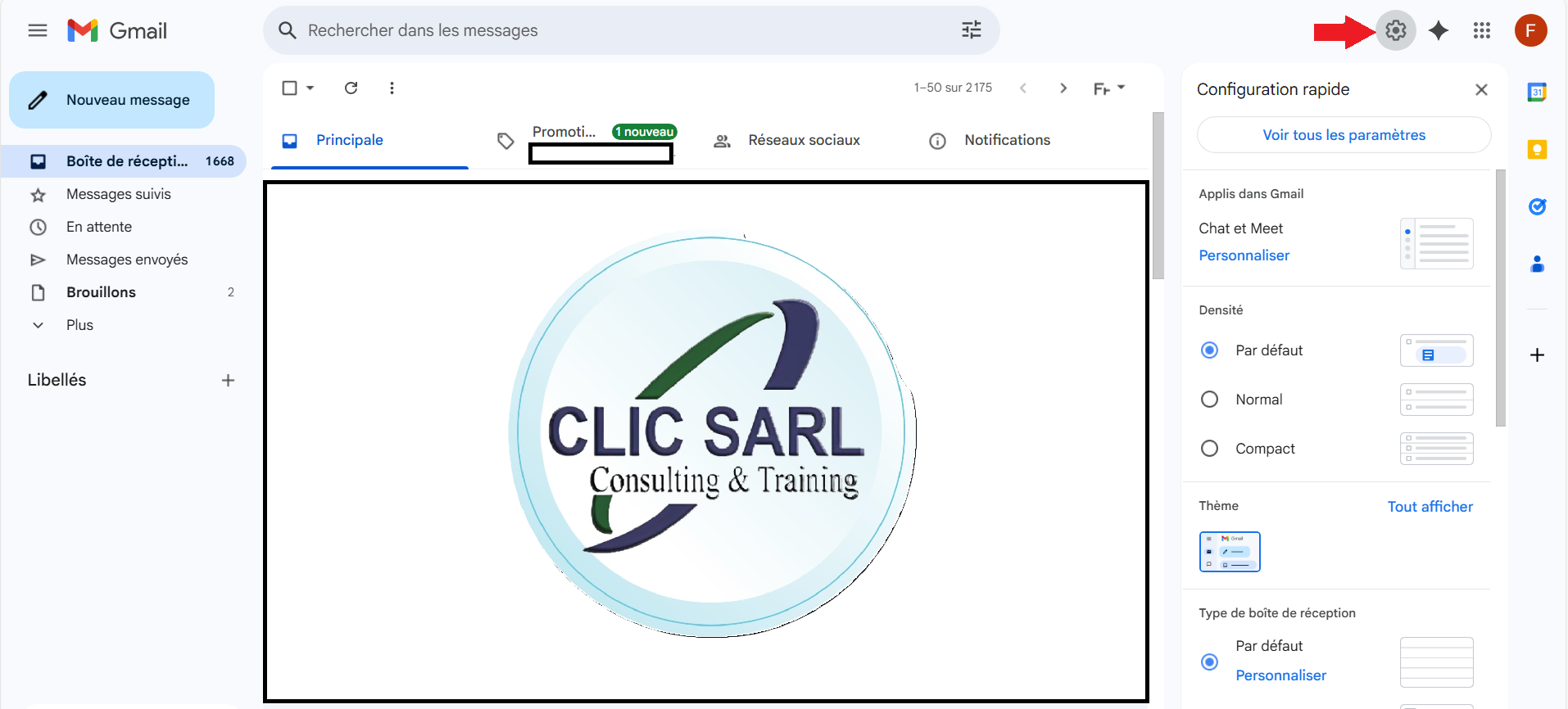
Cliquer sur l'icone Paramètres (roue dentée) (voir capture) puis cliquer sur "Voir tous les paramètres".
Étape 3 : Trouver la section Signature
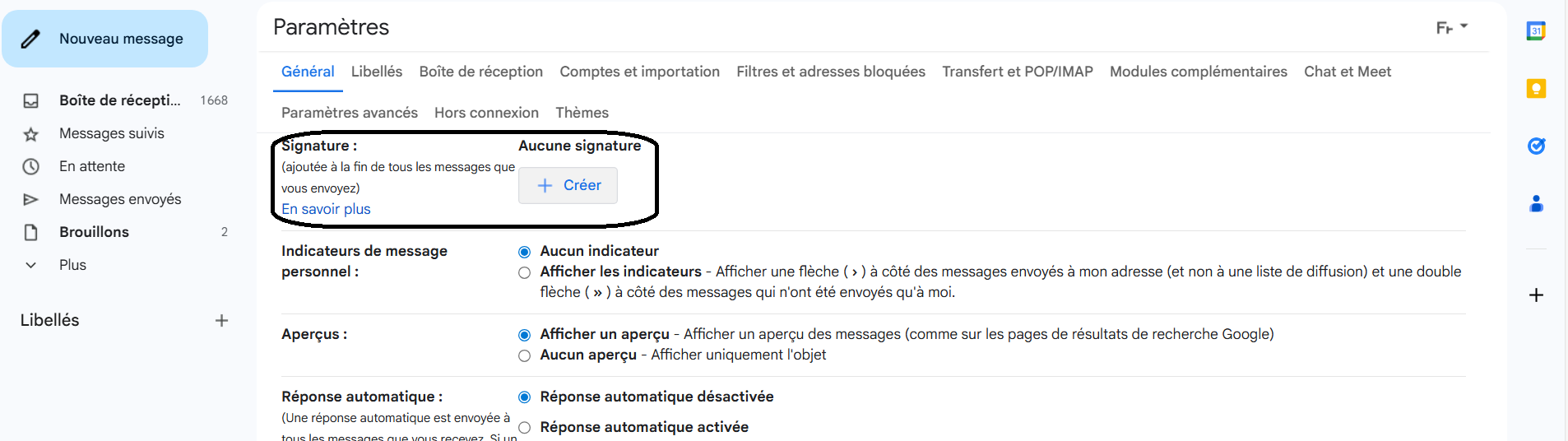
Aller dans l’onglet “Général”, descendre jusqu’à “Signature”, cliquer sur "Créer" et ajouter un nom à votre signature
Étape 4 : Personnaliser la signature
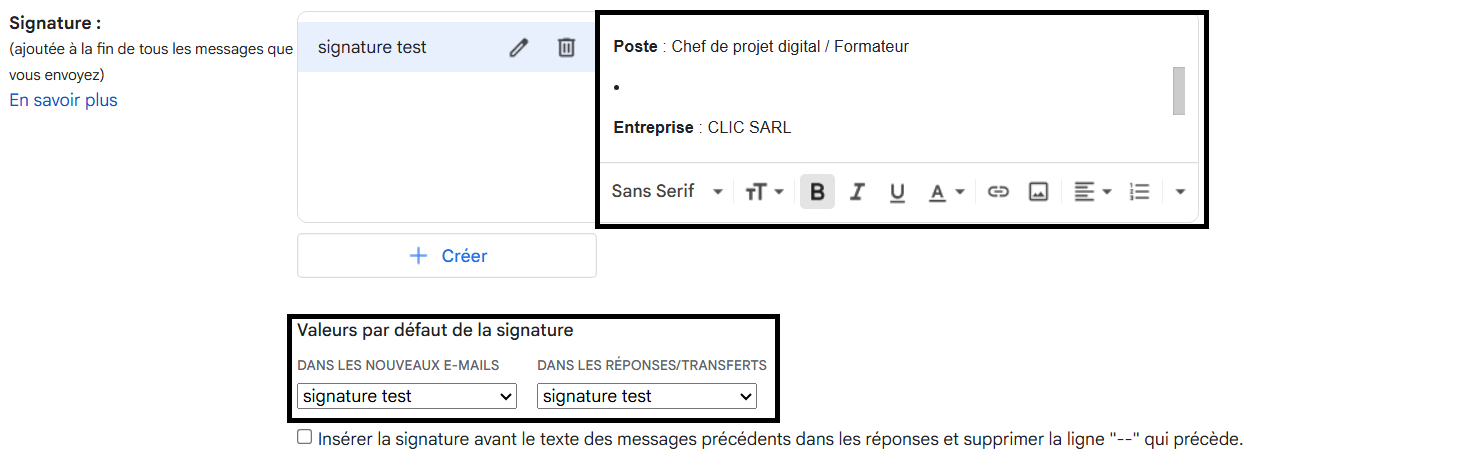
Ajouter : Nom complet, Poste, Entreprise, Téléphone, Logo (image) via l’icône "Insérer une image", Utiliser un lien vers ton site web ou ton portfolio. Vous pouvez également choisir quand sera utiliser votre signature automatiquement soit "DANS LES NOUVEAUX E-MAILS" en sélectionnant le nom de la signature à utiliser ou soit "DANS LES RÉPONSES/TRANSFERTS" en sélectionnant le nom de la signature à utiliser
Étape 5 : Enregistrer les modifications
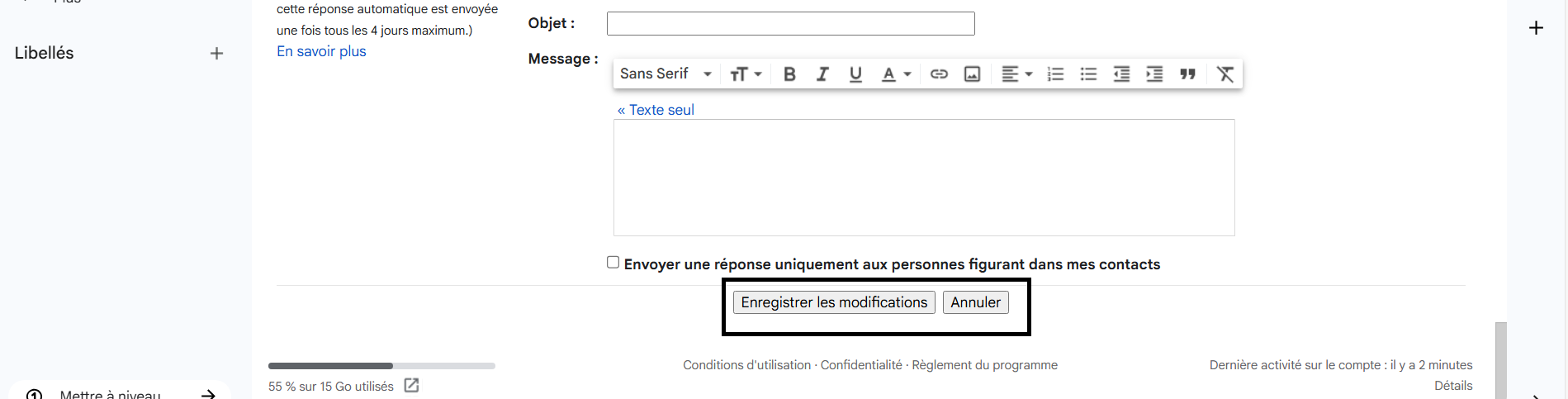
Cliquer sur le bouton "Enregistrer les modifications" qui se trouve au bas de la page